

Como proveedor de computadoras portátiles HP Elitebook, los clientes a menudo me preguntan: "¿Puedo conectar un monitor externo a la computadora portátil HP Elitebook?" ¡La respuesta es un rotundo sí! En esta publicación de blog, lo guiaré a través del proceso, los beneficios y algunas consideraciones al conectar un monitor externo a su HP Elitebook.
Opciones de compatibilidad y conectividad
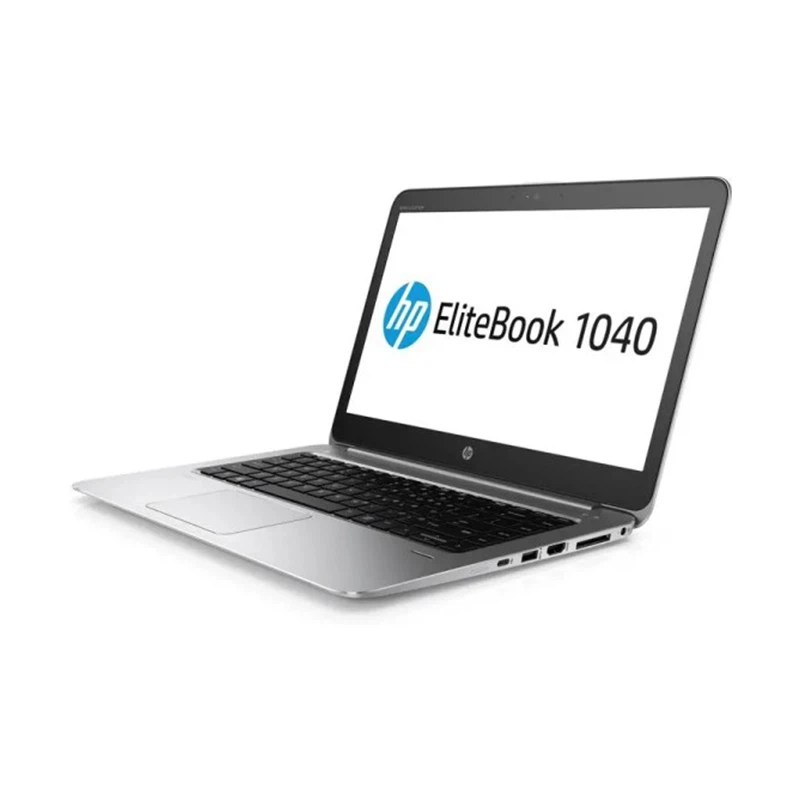
Las computadoras portátiles HP Elitebook vienen equipadas con una variedad de puertos que permiten una conexión perfecta a un monitor externo. Los puertos más comunes que encontrará en estas computadoras portátiles incluyen HDMI, DisplayPort y USB - C.
hdmi
HDMI (interfaz multimedia de alta definición) es una de las formas más populares de conectar un monitor externo. Admite transmisión de audio y vídeo de alta definición. La mayoría de los monitores externos modernos tienen un puerto HDMI, lo que facilita la conexión. Para conectar su HP Elitebook a un monitor mediante HDMI, simplemente conecte un extremo del cable HDMI al puerto HDMI de su computadora portátil y el otro extremo al puerto HDMI del monitor. Una vez conectado, es posible que deba ajustar la configuración de pantalla de su computadora portátil para ampliar o duplicar la pantalla.
DisplayPort
DisplayPort es otra interfaz de vídeo de alto rendimiento. Ofrece soporte de alta resolución y puede manejar frecuencias de actualización más altas en comparación con HDMI en algunos casos. Si su monitor externo tiene una entrada DisplayPort y su HP Elitebook tiene una salida DisplayPort, puede usar un cable DisplayPort para la conexión. De manera similar a HDMI, después de conectar el cable, deberá configurar los ajustes de pantalla en su computadora portátil.
USB-C
Muchos modelos HP Elitebook más nuevos están equipados con puertos USB - C. USB - C es un puerto versátil que puede admitir salida de video a través del modo alternativo (modo Alt). Si su monitor tiene una entrada USB - C, puede utilizar un cable USB - C a USB - C para conectarlo directamente. Si su monitor no tiene una entrada USB - C, puede utilizar un adaptador USB - C a HDMI o USB - C a DisplayPort. Esta flexibilidad hace que USB - C sea una excelente opción para usuarios con diferentes tipos de monitores.
Beneficios de conectar un monitor externo
Hay varias ventajas al conectar un monitor externo a su computadora portátil HP Elitebook.
Mayor productividad
Uno de los beneficios más significativos es el aumento de la productividad. Con un monitor externo, puedes tener varias ventanas abiertas una al lado de la otra. Por ejemplo, puedes tener tu cliente de correo electrónico abierto en una pantalla mientras trabajas en un documento en la otra. Esto elimina la necesidad de cambiar constantemente entre aplicaciones, lo que le permite trabajar de manera más eficiente.
Experiencia de visualización mejorada
Ya sea que esté viendo películas, jugando juegos o trabajando en proyectos con uso intensivo de gráficos, un monitor externo brinda una experiencia de visualización más amplia y envolvente. Puede disfrutar de contenido de alta definición con mayor precisión de color y un campo de visión más amplio en comparación con la pantalla integrada de la computadora portátil.
Configuración de monitor dual para trabajos especializados
Para los profesionales en campos como el diseño gráfico, la edición de vídeo y la programación, una configuración de monitor dual puede cambiar las reglas del juego. Los diseñadores gráficos pueden tener su software de diseño abierto en un monitor y al mismo tiempo tener imágenes de referencia y paletas de colores en el otro. Los editores de vídeo pueden obtener una vista previa de su trabajo en una pantalla grande mientras tienen la línea de tiempo y las herramientas de edición en la pantalla del portátil.
Pasos para conectar un monitor externo
Estos son los pasos generales para conectar un monitor externo a su HP Elitebook:
- Apague su monitor y computadora portátil: Este es un paso de precaución para evitar daños eléctricos durante el proceso de conexión.
- Conecte el cable: Dependiendo de los puertos disponibles en su computadora portátil y monitor, elija el cable apropiado (HDMI, DisplayPort o USB - C) y conéctelo a ambos dispositivos.
- Encienda su monitor: Encienda su monitor externo y espere a que se inicie.
- Encienda su computadora portátil: Una vez que su computadora portátil se haya iniciado, debería detectar automáticamente el monitor externo. Si no es así, puede configurar manualmente los ajustes de pantalla.
- Configurar los ajustes de pantalla: En Windows, puede hacer clic derecho en el escritorio y seleccionar "Configuración de pantalla". Aquí puede optar por ampliar o duplicar la visualización. Si desea utilizar el monitor externo como pantalla principal, puede configurarlo como tal en la configuración de pantalla.
Consideraciones al conectar un monitor externo
Si bien conectar un monitor externo a su HP Elitebook es relativamente sencillo, hay algunas cosas a tener en cuenta.
Resolución y frecuencia de actualización
Asegúrese de que la tarjeta gráfica de su computadora portátil sea compatible con la resolución y la frecuencia de actualización de su monitor externo. Si su monitor tiene una pantalla de alta resolución (por ejemplo, 4K) o una frecuencia de actualización alta (por ejemplo, 144 Hz), es posible que su computadora portátil no pueda ejecutarlo en todo su potencial. Es posible que experimente velocidades de fotogramas más bajas o una calidad de imagen reducida.
Compatibilidad del adaptador
Si está utilizando un adaptador, asegúrese de que sea compatible con su computadora portátil y monitor. Es posible que algunos adaptadores no admitan determinadas funciones o resoluciones, por lo que es importante investigar antes de comprar un adaptador.
Requisitos de energía
Cuando utilice un monitor externo, especialmente uno grande o de alto rendimiento, puede consumir energía adicional de su computadora portátil. Esto puede reducir la duración de la batería de su computadora portátil. Si está utilizando su computadora portátil con batería, tenga esto en cuenta y considere usar un adaptador de corriente para su monitor si es posible.
Otras opciones de portátiles HP
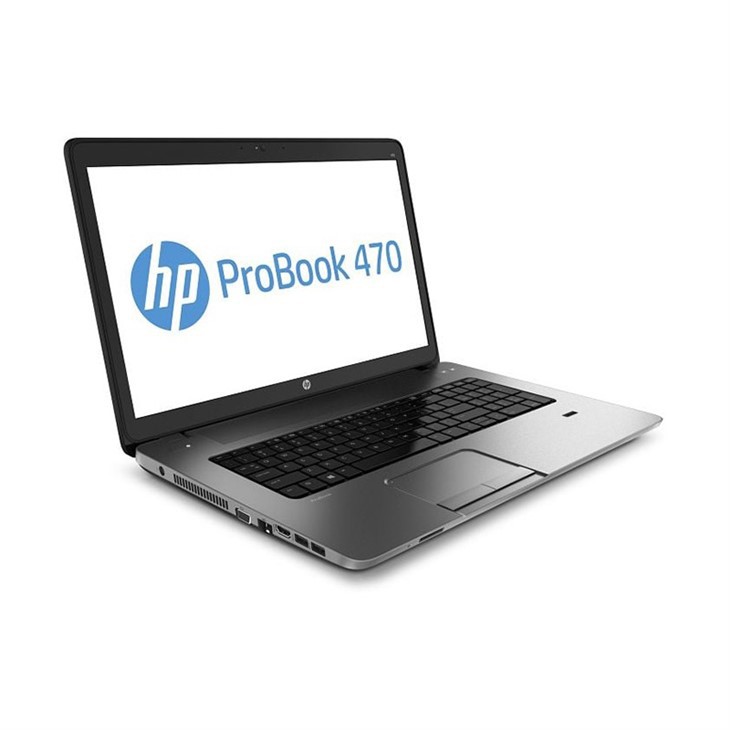
Además de laPortátiles HP EliteBook, también ofrecemos elPortátil HP Probook. El HP Probook es otra excelente opción para los usuarios que buscan una computadora portátil confiable y con muchas funciones. También admite conexiones de monitores externos, lo que brinda beneficios similares en términos de productividad y experiencia de visualización.
Conclusión
Conectar un monitor externo a su computadora portátil HP Elitebook es un proceso simple y gratificante. Con los cables adecuados y algunos ajustes en la configuración de su pantalla, puede disfrutar de los beneficios de una mayor productividad, una experiencia de visualización mejorada y un espacio de trabajo más versátil. Si está interesado en comprar una computadora portátil HP Elitebook o tiene alguna pregunta sobre cómo conectar un monitor externo, no dude en comunicarse con nosotros para obtener más información e iniciar una discusión sobre la adquisición. Estamos aquí para ayudarle a aprovechar al máximo la configuración de su computadora portátil y monitor externo.
Referencias
- Documentación oficial de HP sobre conectividad de pantalla.
- Conocimiento general del hardware de portátiles y tecnología de visualización.