

¡Qué pasa, entusiastas de la tecnología! Soy proveedor de computadoras portátiles reacondicionadas de Dell y sé lo crucial que es mantener sus dispositivos en óptimas condiciones. Uno de los aspectos clave del mantenimiento de una computadora portátil Dell reacondicionada es la actualización de sus controladores. En este blog, le explicaré cómo actualizar los controladores en las computadoras portátiles reacondicionadas de Dell.
¿Por qué actualizar los controladores?
Antes de profundizar en los procedimientos, hablemos rápidamente de por qué es tan importante actualizar los controladores. Los controladores son como mensajeros entre el hardware de su computadora portátil y su sistema operativo. Le dicen a su hardware qué hacer y cómo hacerlo. Con el tiempo, los fabricantes lanzan controladores actualizados para corregir errores, mejorar el rendimiento, mejorar la seguridad y agregar nuevas funciones.
Si no actualiza sus controladores, es posible que tenga varios problemas. Su computadora portátil podría comenzar a funcionar mal, como tener un rendimiento lento, experimentar fallas aleatorias o tener problemas con componentes de hardware como su adaptador Wi-Fi, tarjeta gráfica o impresora. Por lo tanto, mantener los controladores actualizados es una obviedad si desea que su computadora portátil Dell restaurada funcione sin problemas.
Actualizaciones manuales de controladores
Paso 1: Identifique el modelo de su computadora portátil
Lo primero que debe hacer es averiguar qué modelo de computadora portátil Dell tiene. Esto es muy importante porque diferentes modelos tienen diferentes componentes de hardware y, por lo tanto, diferentes controladores. Por lo general, puede encontrar el número de modelo de su computadora portátil en una etiqueta en la parte inferior de su computadora portátil.
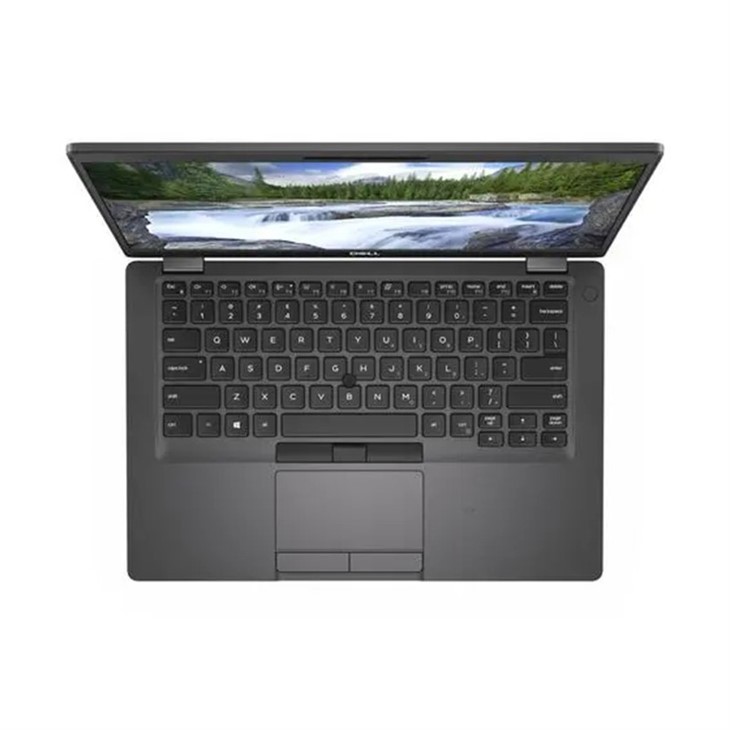
Por ejemplo, si tienes unLaptop Dell Latitud, es una computadora portátil orientada a los negocios con controladores específicos adaptados a su hardware. De manera similar, unPortátil Dell XPSes conocido por su rendimiento de alta gama y tendrá su propio conjunto de controladores.

Paso 2: visite el sitio web de soporte de Dell
Una vez que haya identificado el modelo de su computadora portátil, diríjase al sitio web de soporte de Dell. Es un tesoro escondido de todos los controladores y software que necesita para su computadora portátil Dell. En el sitio web, hay una barra de búsqueda donde puede ingresar el número de modelo de su computadora portátil. Después de ingresar el número y presionar buscar, Dell le mostrará todos los controladores disponibles para su computadora portátil específica.
Paso 3: descargue los controladores
Revise la lista de controladores y encuentre los que necesita actualizar. Por lo general, querrás centrarte en los controladores de tu tarjeta gráfica, adaptador Wi-Fi, teclado y mouse. Haga clic en el botón de descarga junto a cada controlador que desee actualizar. Asegúrese de guardar los archivos descargados en una ubicación donde pueda encontrarlos fácilmente, como su escritorio.
Paso 4: instale los controladores
Una vez completada la descarga, vaya a la ubicación donde guardó los archivos del controlador. Haga doble clic en cada archivo para iniciar el proceso de instalación. Siga las instrucciones que aparecen en pantalla para cada instalación de controlador. Es posible que deba reiniciar su computadora portátil después de instalar algunos controladores para que los cambios surtan efecto.
Actualizaciones automáticas de controladores
Si el proceso manual le parece demasiado complicado, ¡no se preocupe! Dell tiene una herramienta que puede actualizar automáticamente sus controladores. Se llama Dell Update Utility.
Paso 1: descargue la utilidad de actualización de Dell
Vuelva al sitio web de soporte de Dell y busque la utilidad de actualización de Dell para su modelo de computadora portátil. Descargue e instale la utilidad en su computadora portátil.
Paso 2: ejecute la utilidad
Una vez finalizada la instalación, abra la Utilidad de actualización de Dell. Escaneará automáticamente su computadora portátil en busca de controladores obsoletos. Esto puede tardar unos minutos, dependiendo del rendimiento de su computadora portátil.
Paso 3: actualice los controladores
Una vez completado el escaneo, la utilidad le mostrará una lista de todos los controladores obsoletos. Haga clic en el botón "Actualizar todo" para iniciar el proceso de actualización del controlador. La utilidad descargará e instalará todos los controladores necesarios. Probablemente aún necesitarás reiniciar tu computadora portátil al final para finalizar las actualizaciones.
Solución de problemas de actualización de controladores
A veces, las cosas no salen tan bien como nos gustaría a la hora de actualizar los controladores. A continuación se detallan algunos problemas comunes y cómo solucionarlos.
Controlador no encontrado
Si el sitio web de soporte de Dell no puede encontrar los controladores adecuados para su computadora portátil, asegúrese de haber ingresado el número de modelo correcto. Además, verifique si su computadora portátil es un modelo anterior. En algunos casos, es posible que Dell ya no brinde soporte para modelos muy antiguos.
Errores de instalación
Si recibe un mensaje de error durante la instalación del controlador, intente reiniciar su computadora portátil y luego vuelva a instalar el controlador. Asegúrese de que su computadora portátil tenga suficiente espacio en disco y de que esté ejecutando la instalación como administrador.
Conclusión
Actualizar los controladores de su computadora portátil Dell restaurada es una tarea necesaria para mantenerla funcionando de la mejor manera. Ya sea que elija el método manual o utilice la utilidad de actualización de Dell, la actualización periódica de los controladores le ayudará a evitar problemas de rendimiento, riesgos de seguridad y problemas de hardware.
Como proveedor de portátiles Dell reacondicionados, puedo asegurarles que estos portátiles son una gran inversión. Ofrecen un rendimiento de alta calidad a una fracción del costo de una computadora portátil nueva. Si está interesado en comprar una computadora portátil Dell reacondicionada o tiene alguna pregunta sobre las actualizaciones de controladores o nuestros otros productos, no dude en comunicarse con nosotros. Comencemos una conversación sobre cómo podemos satisfacer sus necesidades tecnológicas.
Referencias
- Documentación oficial de Dell
- Experiencia personal como proveedor de portátiles Dell reacondicionados