

Cuando se trata de iPhones usados, especialmente un dispositivo de alta capacidad como el iPhone 8 de 256 GB, la copia de seguridad adecuada es de suma importancia. Como proveedor de teléfonos iPhone 8 de 256 GB usados, entiendo la importancia de un proceso de copia de seguridad confiable. No sólo garantiza la integridad de los datos de los nuevos propietarios, sino que también refleja la profesionalidad de nuestro servicio. En este blog, lo guiaré a través de los pasos completos sobre cómo hacer una copia de seguridad de un iPhone 8 de 256 GB usado.
¿Por qué es necesaria la copia de seguridad?
Antes de sumergirnos en el proceso de copia de seguridad real, es esencial comprender por qué la copia de seguridad es crucial. En el caso de un iPhone 8 de 256 GB usado, es posible que el propietario anterior haya dejado una gran cantidad de datos, incluidas fotos, vídeos, contactos, mensajes y datos de aplicaciones. Al realizar una copia de seguridad de esta información, podemos salvaguardarla en caso de pérdida de datos durante la transferencia del dispositivo o su uso futuro. Además, una copia de seguridad adecuada permite al nuevo propietario restaurar el dispositivo a su estado anterior si es necesario, proporcionando una experiencia de usuario perfecta.
Opciones de copia de seguridad
Hay dos métodos principales para hacer una copia de seguridad de un iPhone 8 de 256 GB: usar iCloud y usar iTunes o Finder en una computadora. Cada opción tiene sus propias ventajas y la elección depende de las preferencias del usuario y de los recursos disponibles.
Copia de seguridad usando iCloud
iCloud es un cómodo servicio de copia de seguridad basado en la nube proporcionado por Apple. Le permite almacenar los datos de su iPhone de forma segura en los servidores de Apple y acceder a ellos desde diferentes dispositivos. Estos son los pasos detallados para hacer una copia de seguridad de su iPhone 8 de 256 GB usado usando iCloud:
-
Verifique el almacenamiento de iCloud: Primero, asegúrese de tener suficiente almacenamiento en iCloud disponible para la copia de seguridad. Si su almacenamiento existente en iCloud no es suficiente, puede comprar almacenamiento adicional yendo a "Configuración" > [Su nombre] > "iCloud" > "Administrar almacenamiento" > "Comprar más almacenamiento".
-
Iniciar sesión en iCloud: En tu iPhone 8 de 256 GB, ve a "Configuración" y toca tu nombre en la parte superior. Luego, inicia sesión en tu cuenta de iCloud. Si no tiene una cuenta de iCloud, puede crear una directamente en el dispositivo.
-
Habilitar copia de seguridad de iCloud: Vaya a "Configuración" > [Su nombre] > "iCloud" > "Copia de seguridad". Active "Copia de seguridad de iCloud".
-
Seleccione datos para respaldar: En "Opciones de copia de seguridad", puede elegir qué datos desea incluir en la copia de seguridad. Las opciones suelen incluir fotos, vídeos, mensajes, contactos, calendarios y datos de aplicaciones. Asegúrate de seleccionar todos los datos necesarios.
-
Iniciar la copia de seguridad: Conecte su iPhone a una fuente de alimentación y conéctelo a una red Wi - Fi. Luego, regrese a la pantalla "Copia de seguridad de iCloud" y toque "Hacer copia de seguridad ahora". El proceso de copia de seguridad puede tardar algún tiempo dependiendo de la cantidad de datos, así que tenga paciencia.
Copia de seguridad usando iTunes o Finder
Si prefiere hacer una copia de seguridad de los datos de su iPhone localmente en su computadora, iTunes (para Windows) o Finder (para macOS Catalina o posterior) es una excelente opción. Así es como puedes hacerlo:
-
Instalar o actualizar iTunes/Finder: Si está utilizando una computadora con Windows, asegúrese de tener instalada la última versión de iTunes. Para los usuarios de Mac, asegúrese de que su macOS esté actualizado, ya que Finder es la herramienta predeterminada para administrar iPhones en versiones más recientes de macOS.
-
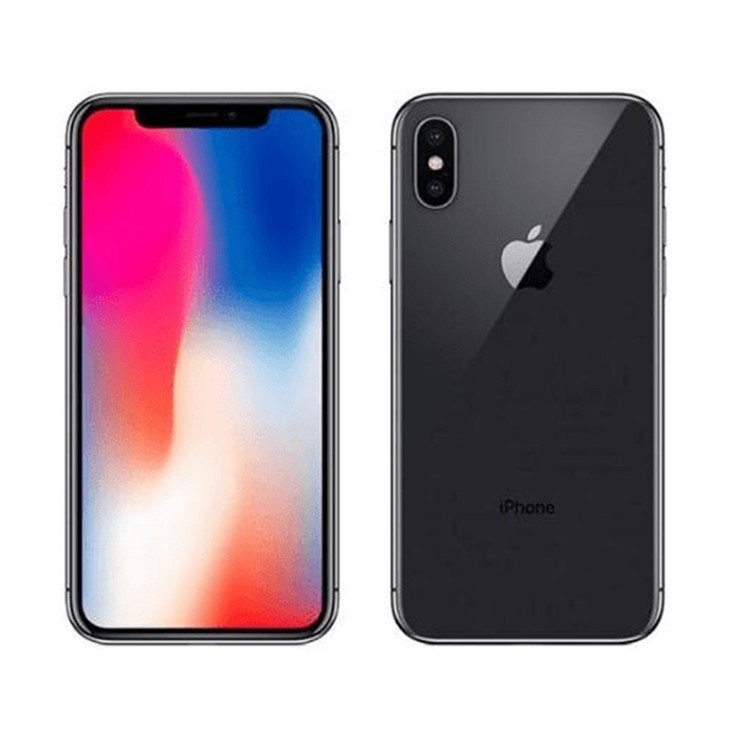
Conecta tu iPhone: Utilice un cable Lightning para conectar su iPhone 8 de 256 GB a su computadora. Si es la primera vez que conectas el dispositivo, es posible que tengas que confiar en la computadora de tu iPhone.

-
Abre iTunes/Finder: En Windows, abra iTunes. En una Mac, abre Finder. Su iPhone debería aparecer como un ícono de dispositivo.
-
Seleccione opciones de copia de seguridad: En iTunes, haga clic en el icono del iPhone y luego seleccione "Resumen". En Finder, haga clic en el ícono de iPhone en la barra lateral y luego vaya a la pestaña "General". En "Copias de seguridad", tienes dos opciones: "Esta computadora" y "iCloud". Seleccione "Esta computadora" si desea realizar una copia de seguridad localmente.
-
Elija cifrado (opcional): Puede optar por cifrar su copia de seguridad si desea proteger datos confidenciales. Marque la casilla junto a "Cifrar copia de seguridad local" y establezca una contraseña segura.
-
Iniciar la copia de seguridad: Haga clic en el botón "Hacer copia de seguridad ahora". El proceso puede llevar algún tiempo, especialmente si es tu primera copia de seguridad.
Verificando la copia de seguridad
Una vez completada la copia de seguridad, es importante verificar que los datos se hayan almacenado correctamente.
- Para copias de seguridad de iCloud: Vaya a "Configuración" > [Su nombre] > "iCloud" > "Administrar almacenamiento" > "Copias de seguridad". Aquí debería ver su iPhone 8 de 256 GB en la lista, junto con la fecha y hora de la última copia de seguridad.
- Para copias de seguridad de iTunes/Finder: En Windows, abra iTunes y haga clic en el icono de iPhone. Luego, vaya a "Resumen" y busque la información de la copia de seguridad. En una Mac, abra Finder, haga clic en el ícono de iPhone en la barra lateral y vaya a la pestaña "General" para ver los detalles de la copia de seguridad.
Consideraciones adicionales
- Limpieza de datos: Como proveedor de iPhone 8 de 256 GB usado, es una buena práctica realizar una limpieza de datos antes de vender el dispositivo. Esto incluye borrar todos los datos personales del propietario anterior manteniendo intacta la copia de seguridad. Puedes hacerlo yendo a "Configuración" > "General" > "Restablecer" > "Borrar todo el contenido y la configuración".
- Accesorios: Si está interesado en otros productos relacionados, también ofrecemosIphone X reacondicionadoyApple 14 reacondicionado. Además, tenemosPantalla táctil auténtica de la exhibición del LCD de los accesorios del teléfono móvil para IPhone 11 11Pro 11Promaxdisponible para quienes lo necesitan.
Conclusión
Hacer una copia de seguridad de un iPhone 8 de 256 GB usado es un proceso sencillo que se puede realizar usando iCloud o iTunes/Finder. Si sigue los pasos descritos en este blog, puede asegurarse de que todos los datos importantes estén almacenados de forma segura y listos para su restauración. Como proveedor de iPhone 8 de 256 GB usado, estamos comprometidos a brindar dispositivos de alta calidad y soporte profesional. Si está interesado en comprar nuestros teléfonos iPhone 8 de 256 GB usados o tiene alguna pregunta sobre el proceso de copia de seguridad, no dude en contactarnos para obtener más detalles e iniciar una negociación de compra.
Referencias
- Soporte de Apple. (2023). Haga una copia de seguridad de su iPhone, iPad y iPod touch. Obtenido del sitio web de soporte oficial de Apple.
- Varios tutoriales y guías de usuario sobre copias de seguridad de iPhone disponibles en plataformas tecnológicas acreditadas.