

¡Hola! Si acaba de adquirir un iPhone 8s de segunda mano con nosotros, o está pensando en ello, probablemente se esté preguntando cómo transferir sus datos a este nuevo y brillante (bueno, nuevo para usted) dispositivo. Como proveedor de iPhone 8s de segunda mano, lo he visto todo y estoy aquí para guiarlo paso a paso a través del proceso.
En primer lugar, comencemos con las diferentes formas en que puede mover sus datos. Básicamente existen dos métodos principales: usar iCloud y usar una computadora.
Transferir datos a través de iCloud
iCloud es muy conveniente. Es como un casillero de almacenamiento digital en el cielo donde puedes guardar todas tus cosas importantes. Así es como puedes usarlo para transferir datos a tu iPhone 8s de segunda mano.
Paso 1: haga una copia de seguridad de su dispositivo anterior en iCloud
Antes de transferir algo, debes hacer una copia de seguridad de tu antiguo iPhone o dispositivo iOS en iCloud. Vaya a su dispositivo anterior, toque "Configuración" y luego su nombre en la parte superior. A continuación, presione "iCloud" y luego "Copia de seguridad de iCloud". Asegúrate de que "Copia de seguridad de iCloud" esté activado y luego toca "Hacer copia de seguridad ahora". Esto puede tardar un poco, dependiendo de la cantidad de datos que tenga. Es como hacer las maletas antes de una gran mudanza; quieres asegurarte de que todo llegue allí.
Paso 2: configura tu iPhone 8s de segunda mano
Ahora, enciende tu iPhone 8s de segunda mano. Cuando vea la pantalla "Hola", siga las instrucciones que aparecen en pantalla. Seleccione su idioma y país, conéctese a Wi - Fi. Cuando llegues a la pantalla "Aplicaciones y datos", elige "Restaurar desde copia de seguridad de iCloud". Deberá iniciar sesión con su ID de Apple y contraseña.
Paso 3: elige tu copia de seguridad
Una vez que haya iniciado sesión, verá una lista de sus copias de seguridad de iCloud disponibles. Elige el más reciente que tenga todos tus datos. El iPhone 8s comenzará a descargar y restaurar sus datos. Esto puede llevar un poco de tiempo, así que toma un café o ponte al día con la televisión mientras esperas.
Transferir datos a través de una computadora
Si prefieres usar una computadora, puedes transferir tus datos usando iTunes (para Windows) o Finder (para macOS Catalina y posteriores).
Paso 1: haga una copia de seguridad de su dispositivo anterior en su computadora
En una PC con Windows, abra iTunes. En una Mac con macOS Catalina o posterior, abre Finder. Conecte su dispositivo anterior a su computadora usando un cable Lightning. Cuando su dispositivo aparezca en iTunes o Finder, haga clic en él. En la pestaña Resumen, haga clic en "Hacer copia de seguridad ahora". Esto creará una copia de seguridad local de su dispositivo en su computadora.
Paso 2: configura tu iPhone 8s de segunda mano
Al igual que con el método iCloud, enciende tu iPhone 8s y sigue las instrucciones en pantalla para el idioma, el país y la conexión Wi-Fi. Cuando llegue a la pantalla "Aplicaciones y datos", seleccione "Restaurar desde copia de seguridad de iTunes" (Windows) o "Restaurar desde esta Mac" (Mac).
Paso 3: elige tu copia de seguridad
Seleccione la copia de seguridad que acaba de crear en su computadora. El iPhone 8s comenzará a restaurar sus datos. Este proceso también puede llevar algún tiempo, especialmente si tienes una gran cantidad de datos.
¿Qué datos puedes transferir?
Puedes transferir un montón de cosas a tu iPhone 8s de segunda mano. Esto incluye tus contactos, por lo que no tienes que recordar los números de teléfono de todos. Tus fotos y vídeos también se moverán, para que no pierdas ninguno de esos preciados recuerdos. Se pueden transferir mensajes de texto, historial de llamadas, datos de aplicaciones e incluso la configuración de su dispositivo. Es como trasladar todas tus cosas de una casa a otra, pero en el mundo digital.
Consejos y trucos
- Verifique su almacenamiento:Antes de comenzar la transferencia, asegúrese de que su almacenamiento de iCloud o su computadora tengan suficiente espacio para la copia de seguridad. Si tienes poco espacio de almacenamiento en iCloud, siempre puedes eliminar algunas copias de seguridad antiguas o actualizar tu plan de iCloud.
- Mantenga sus dispositivos cargados:La transferencia de datos puede consumir mucha energía de la batería. Asegúrese de que tanto su dispositivo antiguo como su iPhone 8s de segunda mano estén completamente cargados o enchufados durante el proceso.
- Actualice su software:Es una buena idea actualizar su dispositivo anterior y su iPhone 8s a la última versión de iOS. Esto puede evitar problemas de compatibilidad durante la transferencia.
Otras opciones de iPhone de segunda mano
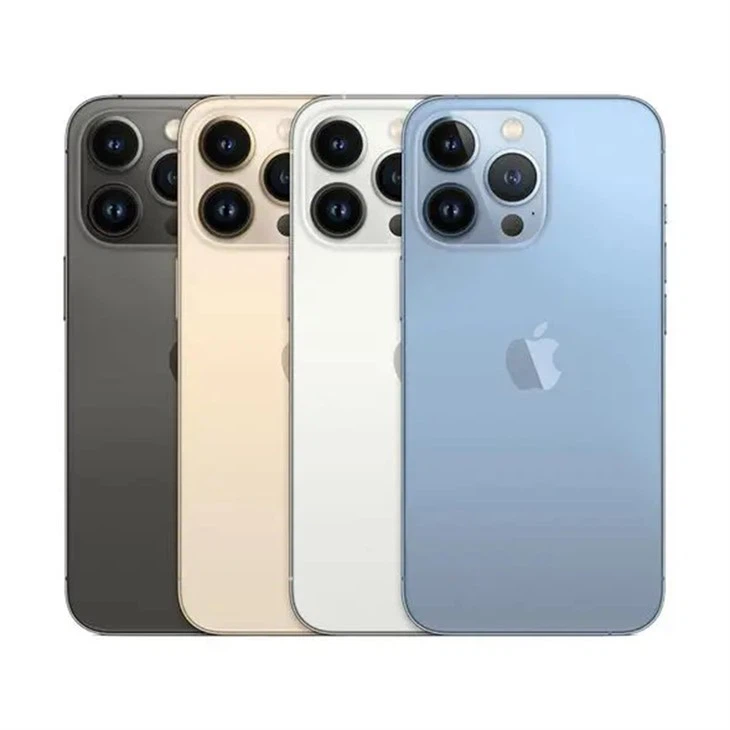
Si no estás del todo convencido del iPhone 8s, también tenemos otras excelentes opciones. Echa un vistazo a nuestroMóviles Reacondicionados Iphone 12,Iphone 13 Pro De Segunda Mano, yIPhone 13 reacondicionado. Estos dispositivos ofrecen las últimas funciones y un mejor rendimiento.
Conclusión
Transferir datos a tu iPhone 8s de segunda mano no es tan difícil como parece. Ya sea que elija usar iCloud o una computadora, seguir estos pasos garantizará una transición sin problemas. Y si tiene alguna pregunta a lo largo del camino, no dude en comunicarse. Estamos aquí para ayudarle a aprovechar al máximo su nuevo dispositivo.

Si está interesado en comprar más iPhones de segunda mano o tiene alguna pregunta sobre nuestros productos, no dude en iniciar una conversación con nosotros. Siempre estamos dispuestos a charlar y ayudarle a encontrar el dispositivo perfecto para sus necesidades.
Referencias
- Soporte de Apple. Documentación oficial de Apple para la configuración del dispositivo y la transferencia de datos.