

¡Hola! Como proveedor de la computadora portátil ThinkPad X201, he visto de primera mano lo crucial que es mantener actualizados los controladores de su computadora portátil. En este blog, lo guiaré a través de los pasos para actualizar los controladores de su computadora portátil ThinkPad X201.

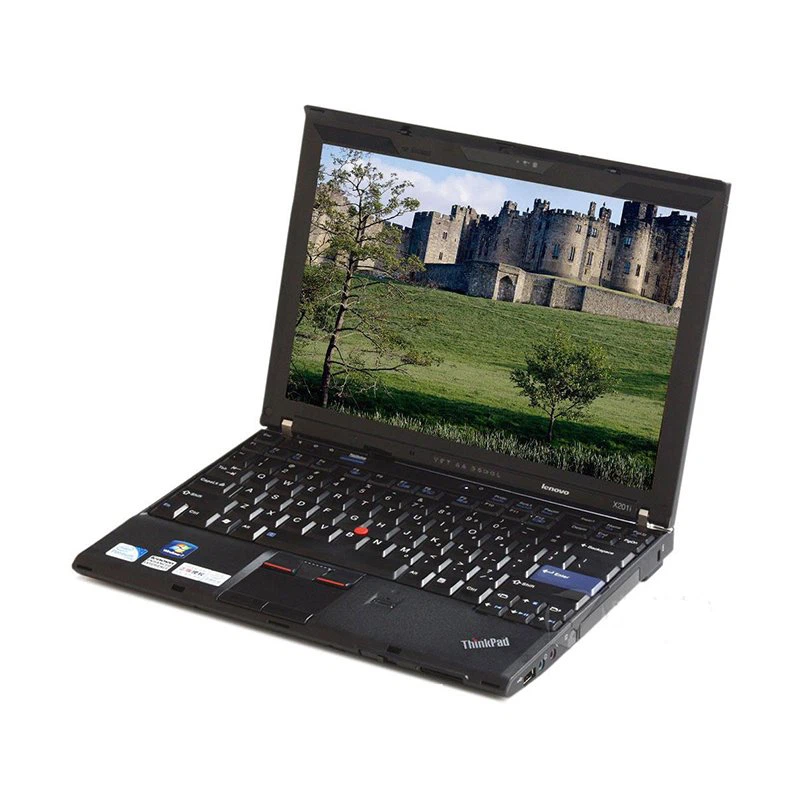
En primer lugar, comprendamos por qué las actualizaciones de controladores son tan importantes. Los controladores son como el puente entre el hardware de su computadora portátil y su sistema operativo. Cuando actualiza los controladores, básicamente le está dando a su computadora portátil un aumento en el rendimiento. Puede esperar una mayor estabilidad, mayor seguridad y mayor compatibilidad con el software más reciente. Por ejemplo, un controlador de gráficos actualizado puede hacer que su experiencia de juego o visualización de videos sea mucho más fluida.
Ahora, hay un par de formas de actualizar los controladores de suPortátil Thinkpad X201. El primer método es el manual.
Actualización manual del controlador
-
Identifique el hardware de su computadora portátil
- Necesita saber qué componentes de hardware hay en su ThinkPad X201. Esto incluye la tarjeta gráfica, el adaptador de red, la tarjeta de sonido, etc. Puede encontrar esta información yendo al "Administrador de dispositivos" en su sistema operativo Windows. Para acceder a él, haga clic derecho en el botón "Inicio" y seleccione "Administrador de dispositivos" en el menú.
- En el Administrador de dispositivos, verá una lista de todos los dispositivos de hardware instalados en su computadora portátil. Cada dispositivo tiene una categoría, como "Adaptadores de pantalla" para la tarjeta gráfica o "Adaptadores de red" para la tarjeta Wi - Fi o Ethernet.
-
Encuentre el sitio web del fabricante
- Una vez que haya identificado el hardware, vaya al sitio web del fabricante. Por ejemplo, si está actualizando el controlador de gráficos y es una tarjeta gráfica Intel, diríjase al sitio web oficial de Intel.
- En el sitio web del fabricante, busque la sección "Soporte" o "Descargas". Por lo general, hay una barra de búsqueda donde puede ingresar el número de modelo de su hardware. Para el ThinkPad X201, es posible que necesite conocer el modelo específico del componente que contiene.
-
Descargue el controlador más reciente
- Después de ingresar la información correcta, el sitio web le mostrará una lista de controladores disponibles. Asegúrese de seleccionar el controlador que sea compatible con su sistema operativo. Por ejemplo, si está utilizando Windows 7 en su ThinkPad X201, descargue el controlador compatible con Windows 7.
- Haga clic en el enlace de descarga y el archivo del controlador comenzará a descargarse en su computadora portátil.
-
Instalar el controlador
- Una vez que se complete la descarga, busque el archivo del controlador (generalmente en la carpeta "Descargas"). Haga doble clic en el archivo para iniciar el proceso de instalación.
- Siga las instrucciones en pantalla. Es posible que deba reiniciar su computadora portátil una vez finalizada la instalación para que los cambios surtan efecto.
El método manual le brinda más control sobre qué controladores actualiza, pero puede llevar mucho tiempo, especialmente si tiene que actualizar varios componentes de hardware.
Actualización automática del controlador
Si no tiene el tiempo o la paciencia para el método manual, puede utilizar el software de actualización automática de controladores.
- Elija un software de actualización de controladores confiable
- Hay muchos programas de software de actualización de controladores disponibles en el mercado. Algunos populares incluyen Driver Booster, Snappy Driver Installer, etc.
- Investiga un poco para encontrar un software que tenga buenas críticas y sea compatible con tu sistema operativo.
- Instalar y ejecutar el software
- Descargue e instale el software de actualización del controlador elegido en su ThinkPad X201.
- Una vez instalado, ejecute el software. Por lo general, escaneará su computadora portátil para detectar todos los controladores obsoletos.
- Actualizar los controladores
- Una vez completado el escaneo, el software le mostrará una lista de controladores que deben actualizarse. Por lo general, puedes optar por actualizarlos todos a la vez o seleccionar algunos específicos.
- Haga clic en el botón "Actualizar" y el software se encargará del resto. Descargará e instalará los controladores más recientes y, en algunos casos, incluso reiniciará su computadora portátil cuando sea necesario.
Consejos y precauciones
- Haga una copia de seguridad de sus datos: Antes de actualizar cualquier controlador, es una buena idea hacer una copia de seguridad de sus datos importantes. Aunque las actualizaciones de controladores suelen ser seguras, siempre existe un pequeño riesgo de que algo salga mal.
- Verificar compatibilidad: Asegúrese de que los controladores que está instalando sean compatibles con su ThinkPad X201 y su sistema operativo. La instalación de un controlador incompatible puede provocar un mal funcionamiento de su computadora portátil.
- Mantenga su antivirus actualizado: Al descargar controladores de Internet, ya sea manualmente o mediante software, su computadora portátil queda expuesta a posibles amenazas de seguridad. Un programa antivirus actualizado puede protegerlo contra malware y otro software malicioso.
Comparación con otros modelos ThinkPad
Si bien el proceso de actualización de controladores para el ThinkPad X201 es relativamente sencillo, es interesante compararlo con otros modelos como elPortátil Thinkpad X220y elPortátil Thinkpad X230.
El X220 y el X230 son modelos más nuevos y generalmente tienen hardware más avanzado. Esto significa que los controladores para estos modelos podrían tener más funciones y estar optimizados para el software más reciente. Sin embargo, el proceso básico de actualización de controladores sigue siendo el mismo. Aún necesita identificar el hardware, encontrar los controladores correctos e instalarlos.
En algunos casos, los modelos más nuevos pueden tener un mejor soporte por parte del fabricante, lo que puede facilitar un poco el proceso de actualización del controlador. Por ejemplo, Lenovo podría lanzar actualizaciones de controladores más frecuentes para el X230 en comparación con el X201 debido a su lanzamiento más reciente.
Conclusión
Actualizar los controladores de su computadora portátil ThinkPad X201 es una tarea esencial que puede mejorar su rendimiento y mantenerlo funcionando sin problemas. Ya sea que elija el método manual o automático, asegúrese de seguir los pasos cuidadosamente y tomar las precauciones necesarias.
Si está buscando una ThinkPad X201 u otras computadoras portátiles relacionadas, no dude en comunicarse para obtener más información y analizar sus necesidades de adquisición. Estamos aquí para ayudarle a conseguir la mejor computadora portátil para sus necesidades.
Referencias
- Documentación del Administrador de dispositivos de Windows
- Sitios web de fabricantes de componentes de hardware (Intel, NVIDIA, etc.)
- Reseñas y guías de usuario de programas de software de actualización de controladores