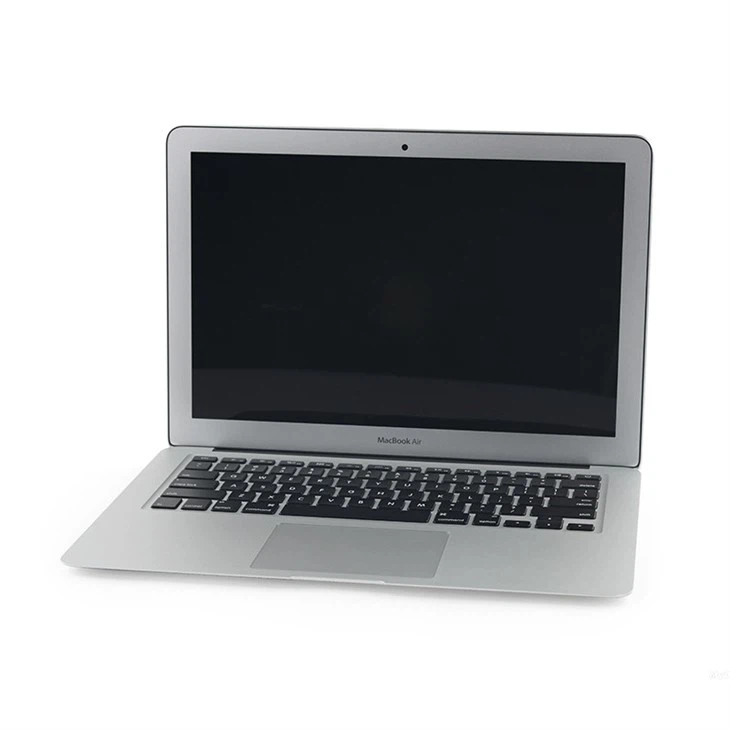
¡Hola! Como proveedor de las computadoras portátiles Apple MacBook Pro, recibo un montón de preguntas de los clientes. Una pregunta que aparece con bastante frecuencia es: "¿Puedo conectar una impresora a la computadora portátil Apple MacBook Pro?" Bueno, vamos a sumergirnos en ello y descubrirlo.
En primer lugar, la respuesta corta es sí, puede conectar una impresora a su computadora portátil Apple MacBook Pro. Pero como la mayoría de las cosas en el mundo tecnológico, hay algunas cosas que debes saber para que suceda sin problemas.
Tipos de conexiones de impresora
Básicamente, hay dos formas principales de conectar una impresora a su MacBook Pro: cableado e inalámbrico.
Conexiones con cable
La conexión con cable más común es a través de un cable USB. La mayoría de las impresoras en estos días vienen con un puerto USB, y su MacBook Pro también tiene puertos USB - C. Necesitará un adaptador USB - C a USB si su impresora usa una conexión USB estándar. Simplemente conecte un extremo del cable a la impresora y el otro extremo al adaptador, y luego conecte el adaptador a su MacBook Pro.
Otra opción para conexiones con cable es Ethernet. Si su impresora tiene un puerto Ethernet, puede conectarlo a la misma red que su MacBook Pro. Esto es especialmente útil para las impresoras de grado empresarial que se comparten entre múltiples usuarios.
Conexiones inalámbricas
Las conexiones inalámbricas son muy convenientes. Hay un par de formas de ir inalámbrica.
WI - FI es el más popular. Si su impresora admite WI - FI, puede conectarla a la red de WI - FI de su hogar u oficina. Una vez que está en la red, su MacBook Pro puede detectar y conectarse fácilmente a ella. Solo asegúrese de que su MacBook Pro también esté conectado a la misma red WI - FI.
AirPrint es otra gran opción inalámbrica. Es una característica integrada en dispositivos Apple, incluido elLa computadora portátil Apple MacBook Pro. Muchas impresoras modernas admiten AirPrint, lo que significa que puede imprimir directamente desde su MacBook Pro sin tener que instalar ningún controlador adicional. ¡Es una brisa!
Pasos para conectar una impresora
Para conexiones con cable
- Verifique la compatibilidad: Asegúrese de que su impresora sea compatible con su MacBook Pro. La mayoría de las impresoras en estos días son, pero siempre es una buena idea duplicar.
- Conecte el cable: Conecte el cable apropiado (USB o Ethernet) entre su impresora y su MacBook Pro.
- Instalar controladores: En algunos casos, es posible que deba instalar los controladores de la impresora. Por lo general, puede encontrar los controladores en el sitio web del fabricante de la impresora. Simplemente descargue e instálelos en su MacBook Pro.
- Configura la impresora: Vaya a las "Preferencias del sistema" en su MacBook Pro, haga clic en "Impresoras y escáneres", y luego haga clic en el botón "+" para agregar su impresora. Siga las instrucciones de pantalla ON para completar la configuración.
Para conexiones inalámbricas
- Conecte la impresora a WI - FI: Si está utilizando WI - FI, siga las instrucciones de la impresora para conectarlo a su red WI - FI. Esto generalmente implica presionar algunos botones en la impresora e ingresar a su contraseña WI - FI.
- Use AirPrint (si corresponde): Si su impresora admite AirPrint, debe aparecer automáticamente en el cuadro de diálogo Imprimir en su MacBook Pro. Simplemente seleccione y comience a imprimir.
- Instalar software de impresora (si es necesario): Algunas impresoras inalámbricas pueden requerir que instale un software adicional en su MacBook Pro. Consulte el manual o el sitio web de la impresora para obtener instrucciones.
Solución de problemas de problemas comunes
A veces, las cosas no salen tan bien como nos gustaría. Aquí hay algunos problemas comunes y cómo solucionarlos.
Impresora no detectada
- Verifique las conexiones: Asegúrese de que todos los cables estén conectados correctamente si está utilizando una conexión con cable. Si se trata de una conexión inalámbrica, verifique que tanto la impresora como su MacBook Pro estén en la misma red WI - FI.
- Reiniciar dispositivos: A veces, simplemente reiniciar su impresora y su MacBook Pro puede resolver el problema.
- Actualizar controladores: Los conductores obsoletos pueden causar problemas de detección. Consulte el sitio web del fabricante de la impresora para ver los últimos controladores e instálelos.
Errores de impresión
- Verifique la tinta o el tóner: La tinta baja o el tóner pueden causar problemas de impresión. Reemplace los cartuchos si es necesario.
- Revise la bandeja de papel: Asegúrese de que haya suficiente papel en la bandeja y que esté cargado correctamente.
- Clear Print Queue: Si hay múltiples trabajos de impresión en la cola, puede causar errores. Vaya a la sección "Imprimir y fax" o "Impresoras y escáneres" en preferencias del sistema, seleccione su impresora y haga clic en "Abra la cola de impresión". Luego, cancele cualquier trabajo pendiente.
Beneficios de conectar una impresora a su MacBook Pro
Hay varios beneficios para tener una impresora conectada a su MacBook Pro.
- Conveniencia: Puede imprimir documentos importantes, fotos y más directamente desde su computadora portátil sin tener que transferir archivos a otro dispositivo.
- Productividad: En un entorno de trabajo o estudio, poder imprimir rápidamente los materiales puede aumentar su productividad.
- Impresión de calidad: Muchas impresoras ofrecen impresiones de alta calidad, lo que le permite obtener resultados profesionales.
Otras consideraciones
Si está buscando una nueva impresora para conectarse a su MacBook Pro, aquí hay algunas cosas a tener en cuenta.
- Funcionalidad: Decida qué características necesita, como impresión, escaneo, copia y fax. Algunas impresoras todas, en una ofrecen todas estas funciones en un dispositivo.
- Calidad de impresión: Busque una impresora que ofrezca impresión de alta resolución, especialmente si imprime fotos o gráficos.
- Costo: Considere el costo inicial de la impresora, así como el costo de la tinta o los cartuchos de tóner con el tiempo.
Si también está interesado en otras computadoras portátiles de Apple, consulte elLa computadora portátil Air Apple MacBook. Es una excelente opción para aquellos que necesitan una computadora portátil ligera y portátil.
En conclusión, conectar una impresora a su computadora portátil Apple MacBook Pro es definitivamente factible. Ya sea que elija una conexión cableada o inalámbrica, seguir los pasos anteriores debería ayudarlo a ponerse en funcionamiento en poco tiempo. Si tiene más preguntas sobre conexiones de impresora o sobre nuestrasLas computadoras portátiles Apple MacBook Pro, siéntete libre de alcanzar. Estamos aquí para ayudarlo a aprovechar al máximo su configuración tecnológica.
Si está pensando en comprar una computadora portátil Apple MacBook Pro o tiene alguna pregunta relacionada con la adquisición, estamos más que felices de conversar. Simplemente comience una conversación y lo guiaremos a través del proceso.
Referencias
Soporte de Apple. "Configurar y usar impresoras en Mac".
Sitios web del fabricante de impresoras para modelos de impresora específicos.