

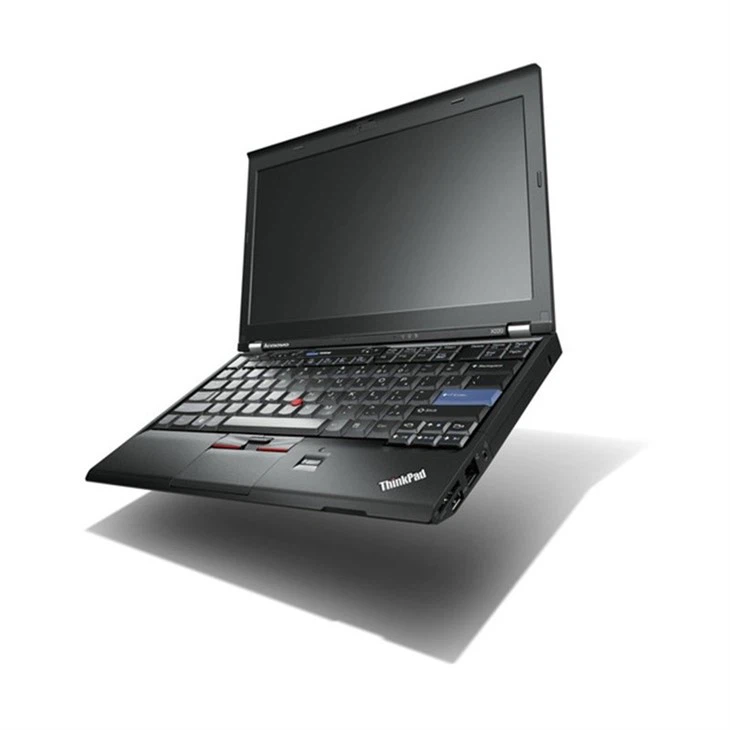
¡Hola! Soy un proveedor de la computadora portátil ThinkPad X220, y tengo toneladas de manos, en experiencia con estas máquinas. Una de las preguntas comunes que obtengo de los clientes es sobre cómo ajustar la configuración de la pantalla en el ThinkPad X220. Entonces, en este blog, te guiaré durante todo el proceso paso a paso.
En primer lugar, hablemos de por qué es posible que desee ajustar la configuración de la pantalla. Tal vez la pantalla es demasiado brillante o demasiado tenue, o los colores parecen apagados. O tal vez está conectando un monitor externo y desea configurar una configuración de doble pantalla. Cualquiera sea la razón, el ThinkPad X220 le brinda mucha flexibilidad cuando se trata de mostrar personalización.
Ajuste del brillo
Uno de los ajustes de visualización más básicos es el brillo. En el ThinkPad X220, puede controlar fácilmente el brillo de la pantalla utilizando las teclas de función. Solo presione elFnclave junto con elF8clave para aumentar el brillo yFn+ +F7para disminuirlo. Es súper simple y puede hacer ajustes rápidos dependiendo de su entorno. Por ejemplo, si está trabajando en una habitación bien iluminada, es posible que desee aumentar el brillo para una mejor visibilidad. Por otro lado, si estás en una habitación oscura, reducir el brillo puede salvar tus ojos de la tensión.
Cambiar la resolución de la pantalla
La resolución de la pantalla determina qué tan afilado y claro se ve su pantalla. Para cambiar la resolución de la pantalla en su ThinkPad X220, a la derecha: haga clic en un espacio vacío en su escritorio y seleccione "Resolución de pantalla" en el menú. En la ventana que aparece, verá un control deslizante para la resolución. Puede mover el control deslizante para seleccionar una resolución diferente. Tenga en cuenta que no todas las resoluciones son compatibles con el monitor, por lo que querrá elegir una que funcione bien para sus necesidades. Una resolución más alta hará que el texto y las imágenes se vean más nítidos, pero también podría hacerlos más pequeños. Si tiene problemas para leer un mensaje de texto pequeño, es posible que desee obtener una resolución más baja.
Calibración de color
Si te gusta la edición de fotos o video, o solo quieres que tus colores se vean precisos, la calibración de color es importante. En el ThinkPad X220, puede usar el panel de control de gráficos Intel Built - En Intel para la calibración básica de color. Para acceder a él, a la derecha: haga clic en su escritorio y seleccione "Propiedades gráficas". En el panel de control, busque la sección Configuración de color. Aquí, puede ajustar cosas como el tono, la saturación y el brillo para obtener los colores correctos. También puede usar herramientas de calibración de color de tercera parte para ajustes más precisos.
Configuración de Dual - Display
Conectar un monitor externo a su ThinkPad X220 puede mejorar en gran medida su productividad. Para configurar una configuración de doble vista, primero, conecte su monitor externo a la computadora portátil utilizando el cable apropiado (VGA, HDMI o DisplayPort). Entonces, presione elFn+ +F3teclas en tu teclado. Esto recorrerá diferentes modos de visualización, como "solo computadora", "solo externo", "duplicado" y "extender".
- Solo computadora: Este modo usa solo la computadora portátil construida, en la pantalla.
- Solo externo: El monitor externo se utiliza como pantalla principal, y la pantalla de la computadora portátil se apaga.
- Duplicado: La misma imagen se muestra tanto en la pantalla portátil como en el monitor externo.
- Extender: Este modo le permite usar ambas pantallas como un escritorio grande. Puede mover ventanas entre las dos pantallas y usarlas para diferentes tareas.
Orientación de visualización
A veces, es posible que desee cambiar la orientación de su pantalla. Tal vez esté viendo un documento largo o una presentación en modo de retrato. Para cambiar la orientación de visualización en su ThinkPad X220, a la derecha: haga clic en su escritorio, seleccione "Resolución de pantalla" y luego haga clic en el menú de caída "Orientación". Puede elegir entre orientaciones de retrato, paisaje, retrato (volteado) y paisaje (volteado).
Ahora, si estás en el mercado para una computadora portátil confiable y versátil como laLaptop thinkpad x220, Soy tu ir, al proveedor. Ofrecemos computadoras portátiles ThinkPad X220 reacondicionadas de alta calidad a precios competitivos. Estas computadoras portátiles se prueban y restauran a fondo para garantizar que cumplan con los más altos estándares.
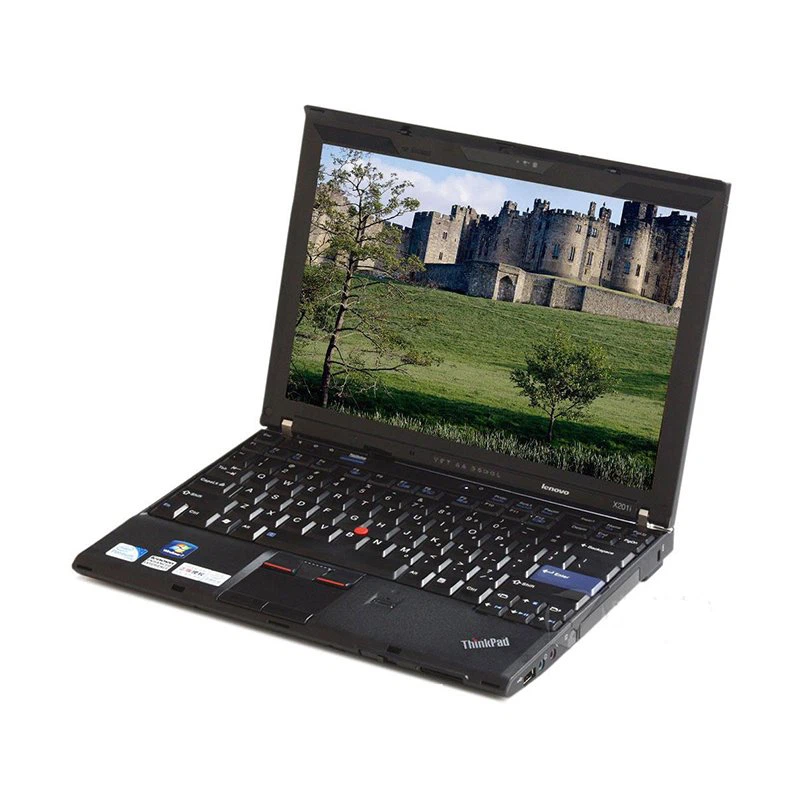
Si también está considerando otros modelos, tenemos elTHUSTPAD X201 laptopy elThinkpad x230 laptopen nuestro inventario. Cada modelo tiene sus propios características y beneficios únicos, y podemos ayudarlo a elegir el que mejor se adapte a sus necesidades.
Ya sea que sea un estudiante, un profesional o alguien que solo necesita una computadora portátil confiable para el uso diario, nuestras computadoras portátiles ThinkPad son una gran opción. Si está interesado en comprar, no dude en comunicarse para comenzar una discusión de adquisiciones. Estamos aquí para responder a todas sus preguntas y asegurarnos de obtener el mejor trato posible.
Referencias
- Documentación oficial de Lenovo para ThinkPad X220
- Experiencia personal como proveedor de computadora portátil ThinkPad X220